راهنمای افزودن فرستنده پیامک
افزودن فرستنده در ارسال پیامک
در زمان تنظیم پیامک، در لیست فرستنده ها ، شما فرستنده عمومی فرم افزار را مشاهده خواهید کرد که فرستنده عمومی فرم افزار فقط امکان ارسال متن های آماده را دارد که توسط شما متن این پیام ها قابل تغییر نیست؛ در صورتی که بخواهید متنی غیر از لیست موجود پیامک کنید بایستی از فرستنده های اختصاصی فرم افزار و یا فرستنده های پیامکی شرکت های دیگر استفاده نمائید.
این دو امکان برای افزودن فرستنده پیامکی در فرم افزار به شرح ذیل است. :
حالت اول :
اگر خود شما پنل پیامکی ندارید میتوانید به سادگی در خود فرم افزار یک پنل پیامکی ایجاد کنید و از فرستنده های آن برای ارسال پیامک استفاده کنید . برای مشاهده راهنمای انجام این کار اینجا کلیک کنید
حالت دوم:
اگر خود شما قبلا از شرکت ارائه دهنده سرویسهای ارسال پیامک پنل پیامکی تهیه کرده اید ، چنانچه در فرم افزار پشتیبانی شود میتوانید آن را به عنوان فرستنده اضافه کنید . برای مشاهده راهنمای انجام این کار اینجا کلیک کنید
ایجاد و تنظیم فرستنده اختصاصی فرم افزار
همانطور که در تصویر مشاهده میکنید فرم افزار دو فرستنده اختصاصی دارد. 1. فرم افزار و 2. فرم افزار (خدماتی اشتراکی)
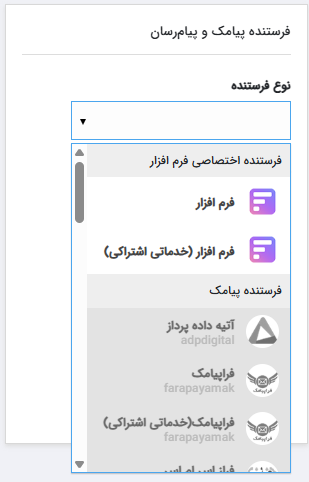
در حالت اول شما میتوانید به مدیر پنل، کاربران پنل، و موبایل دلخواه و فیلد موبایل داخل فرم با متن دلخواه پیامک تنظیم کنید ولی بایستی توجه داشته باشید که متن های تبلیغاتی و غیر از توضیح رسمی و متناسب با کسب و کار ارسال انجام نمیشود و از طرف شرکت ارائه دهنده پیامک محدودیت اعمال میشود. به طور کلی کسانی که دریافت تبلیغات را بسته اند پیامک های ارسال شده از این فرستنده را دریافت نمیکنند.
در صورتی که میخواهید مطمئن باشید که پیام به مقصد میرسد بایستی از فرم افزار (خدماتی اشتراکی) استفاده نمائید .
در ادامه راهنمای تنظیم فرستنده اختصاصی فرم افزار را بررسی خواهیم کرد.
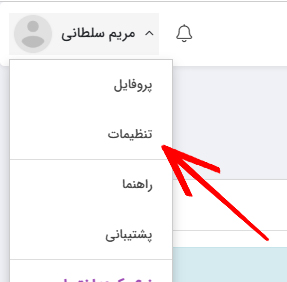
ابتدا وارد حساب کاربری فرم افزار شده و بر روی اسم خود بزنید و وارد منوی تنظیمات شوید.
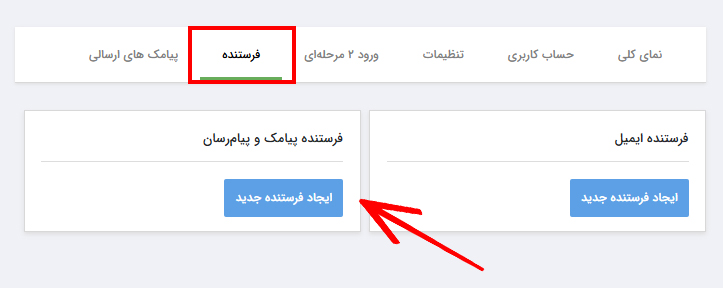
زبانه فرستنده را باز کنید و برای بخش پیامک و پیام رسان "ایجاد فرستنده جدید" را بزنید.
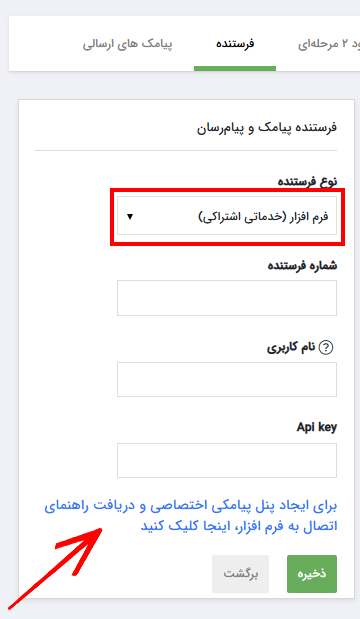
فرستنده فرم افزار یا فرم افزار (خدماتی اشتراکی) را انتخاب کنید. (با توجه به توضیحات، گزینه مورد نظر را انتخاب کنید)
که از شما شماره فرستنده، نام کاربری و api key درخواست میشود که برای دریافت این موارد پایین صفحه لینک ورود برای ثبت نام در پنل پیامکی اختصاصی قرار دارد که بایستی روی آن کلیک کنید.
لینک ثبت نام : https://formafzar.com/panel/RegisterSmsPanel
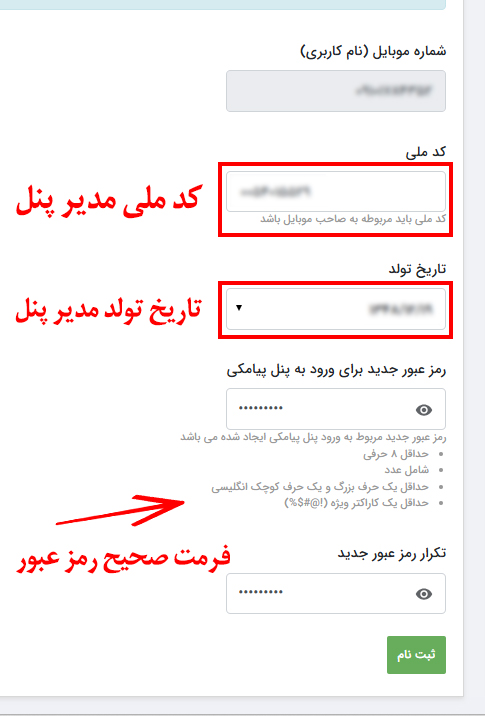
در صفحه باز شده کد ملی صاحب حساب فرم افزار، تاریخ تولد و رمز عبور مطابق با شرایط درخواست شده را بایستی به درستی وارد کنید. توجه داشته باشید که کد ملی و تاریخ تولد بایستی برای مدیر حساب باشد تا از مرحله صحت سنجی به درستی عبور کنید.
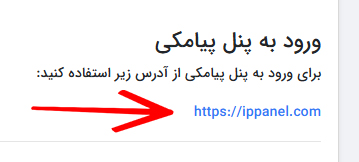
پس از ثبت نام وارد پنل پیامکی به آدرس https://ippanel.com شوید.
پس از ورود به پنل پیامکی ابتدا بایستی یک API Key ایجاد کنید. این کلید برای برقراری ارتباط امن بین فرم افزار و پنل پیامکی شما استفاده میشود که بعد از ایجاد بایستی آن را به قسمت تنظیمات فرستنده بیاورید.
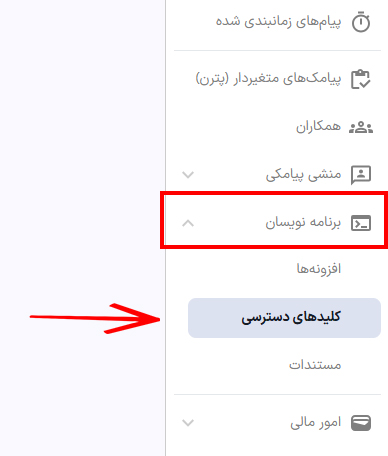
برای ایجاد API Key از منوی "برنامه نویسان" وارد بخش "کلیدهای دسترسی " شوید.
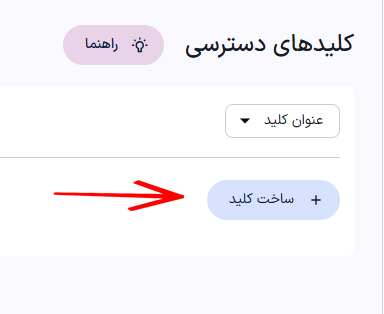
بر روی دکمه ساخت کلید بزنید.
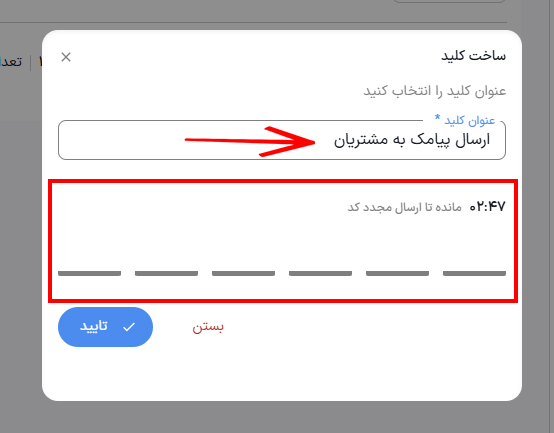
بلافاصله برای خط ثبت نامی پیامک کد تایید ارسال میشود. کد تایید را در جای مشخص شده وارد و یک عنوان دلخواه انتخاب کنید
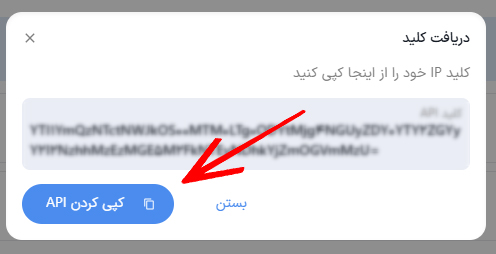
API کلید را دریافت و کپی کنید و نزد خود نگه دارید تا بعدا در تنظیمات فرستنده وارد نمائید.
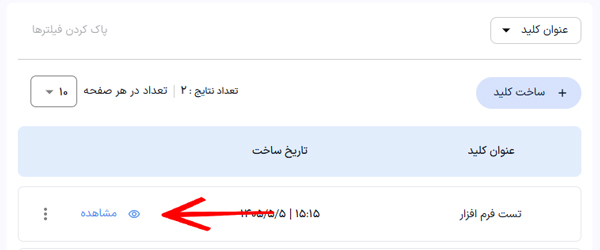
پس از بستن این صفحه، در صورت انتخاب گزینه «مشاهده»، کلید قبلی غیرفعال شده و یک کلید جدید برای شما ایجاد خواهد شد. پس در صورت عدم لزوم این گزینه را نزنید.
برای ارسال پیامک، کیف پول پنل پیامکی شما باید دارای اعتبار باشد. به منظور شارژ پنل پیامکی ؛ از منوی "امور مالی" وارد بخش «کیف پول پیامک» شوید مبلغ موردنظر خود را وارد کرده و روی دکمه «پرداخت» کلیک کنید. پس از تکمیل پرداخت، اعتبار به کیف پول پیامکی شما اضافه خواهد شد.
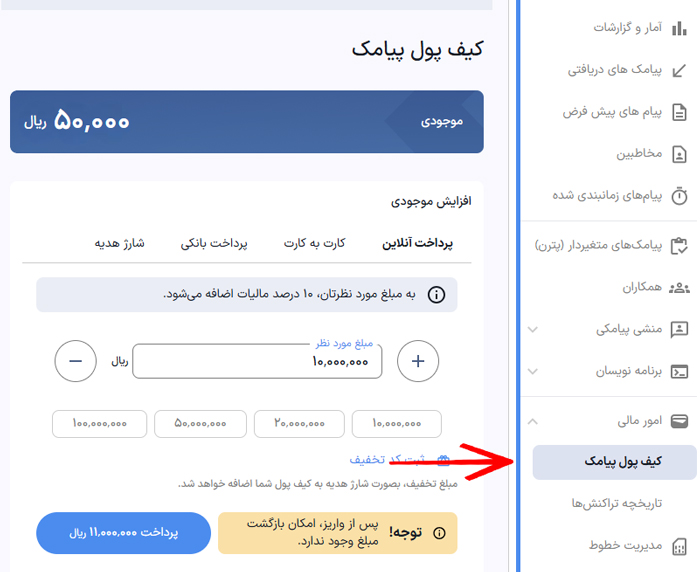
حال زمان تنظیم نهایی فرستنده میباشد.
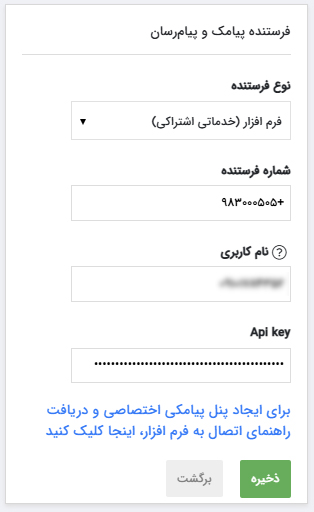
به پنل فرم ساز بازگردید؛ در کادر سرشماره فرستنده
برای اطلاع رسانی(فرم افزار) شماره: +98PRO
و
برای ارسال از طریق پترن(فرم افزار خدماتی اشتراکی) شماره: +983000505
را وارد کنید
همچنین میتوانید شماره فرستنده را میتوانید از منوی «مدیریت خطوط» در پنل پیامکی مشاهده کنید و در صورتی که نیاز به خط اختصاصی دارید، میتوانید از داخل پنل پیامکی درخواست خط اختصاصی ثبت کنید..
در کادر نام کاربری شماره موبایلی که با آن وارد پنل پیامکی میشوید را وارد کرده . و در باکس API Key کلیدی که قبل تر ایجاد کردهاید را وارد کنید. و در نهایت دکمه «ذخیره» را بزنید
حال برای تنظیم پیامک وارد بخش تنظیمات فرم، منوی پیامک و پیامرسان شوید؛ جهت تنظیم پیامک، راهنما تنظیم پیامک و بخش پیامک اختصاصی فرم افزار را مطالعه کنید
اتصال فرم ساز به سامانههای پیامکی غیر از فرم افزار
در فرم ساز فرمافزار امکان ارسال پیامک بدون داشتن سامانه پیامک وجود دارد که بالاتر نحوه تنظیم آن گفته شد، اما ممکن است بخواهید از شماره پیامک سازمانی کسب و کار خودتان پیامک ارسال کنید. این قابلیت در فرمافزار وجود دارد تا بتوان از بین شرکتهای ارائه دهنده خدمات پیامکی یکی را انتخاب و به مشتریانتان از طریق این سامانهها پیامک ارسال کنید.
در ادامه لیست تعدادی از شرکتهای ارائه دهنده سامانه پیامک را بر اساس حروف الفبا به همراه آدرس سایت آنها قرار داده شده است.
نحوه اتصال به سامانههای پیامکی
در ابتدا بایستی به یکی از سایتهای بالا رجوع کرده و با توجه به نیازتان یکی از پنل ها را خریداری کنید.
توجه داشته باشید در صورتی که قصد ارسال پیامک خدماتی دارید مطمئن شوید سامانه پیامکی این قابلیت را داشته باشد.
در ادامه با کلیک بر روی حسابکاربری فرم ساز فرمافزار و ورود به بخش تنظیمات از زبانهی فرستنده از بین فرستندههای پیامکی شرکت ارائه دهنده مورد نظرتان را انتخاب کنید و در کادر شماره فرستنده، سرشمارهای که در سامانه پیامکی دارید را وارد نمایید و همچنین نام کاربری و رمز عبور سامانه پیامکی را وارد کنید. برخی از فرستندههای پیامکی نیاز به دامنه یا نام سازمان دارند که شرکت ارائه دهنده در اختیار شما قرار خواهد داد.
بعد از ذخیره، فرستنده در لیست فرستندگان پیامک فرم ساز فرم افزار قرار خواهد گرفت که برای هر فرم میتوانید استفاده نمایید. در کنار نام هر فرستنده امکان حذف ویرایش و بررسی درستی عملکرد برای هر فرستنده وجود دارد.
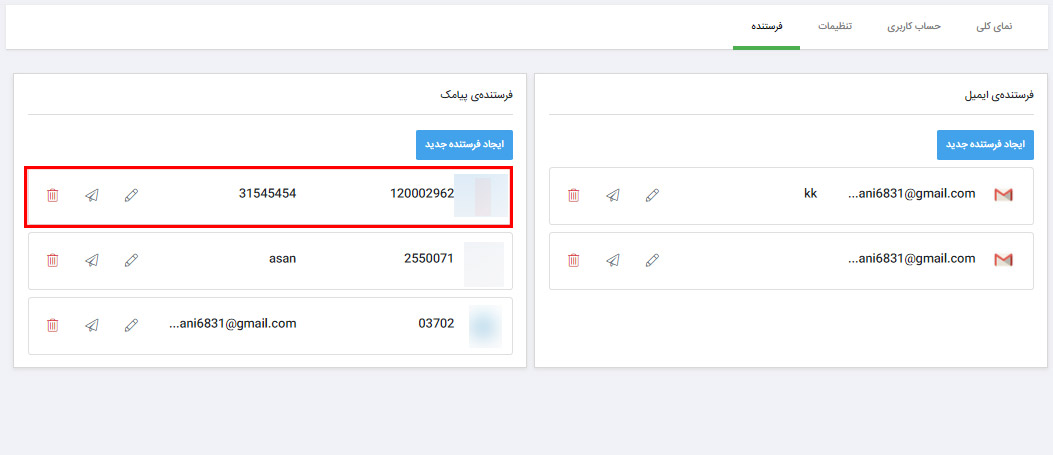
در ادامه به زبانهی تنظیمات فرم رفته و در منوی پیامک از کادر فرستنده پیامک گزینه مورد نظرتان را انتخاب کنید.
توجه داشته باشید که در صورتی که بخواهید از طریق فرستندهی پیشفرض فرمافزار پیامک ارسال کنید بایستی از صفحه شارژ پیامک تعداد پیامک مورد نیازتان را خریداری نمایید .
همچنین فرستندهی پیامک فرمافزار فقط اجارهی ارسال پیامک به کاربران سیستم را به شما خواهد داد و در صورتی که بخواهید برای فیلد موبایل موجود در فرم و یا شماره موبایل دیگری پیامک ارسال شود بایستی از پنلهای پیامکی که در بالا عنوان شد استفاده نمایید.